
Configura y Optimiza tu Router VTR Arris: Guía Definitiva 2026
hace 8 meses · Actualizado hace 1 mes
Dominar el router que VTR instala en tu hogar es la clave para una conexión a internet más rápida, estable y segura. Esta guía actualizada para 2026 te explica todo sobre el router Arris Next Generation: desde su configuración inicial hasta consejos expertos de ubicación y el significado de sus luces. Toma el control total de tu red.
🔗 Artículo Relacionado: Te recomendamos complementar esta información con nuestra guía principal sobre Configuración Avanzada Router 2026: Potencia tu Internet Hogar en Chile.
📌 En este artículo aprenderás:
- Configurar y acceder a la interfaz de tu router Arris de VTR para personalizar la red.
- Cambiar el nombre y la contraseña WiFi para mejorar la seguridad de tu conexión.
- Reiniciar o resetear el dispositivo para solucionar problemas comunes de conexión.
Contenido
- El Router Oficial de VTR: Arris Next Generation
- Configuración Rápida del Router VTR Arris
- Cambiar Contraseña WiFi del Router VTR
- Reiniciar o Resetear el Router VTR
- Significado de las Luces del Router VTR
- Ubicación Óptima para Mejorar la Señal WiFi
- Configuraciones Avanzadas y Red de Invitados
- Preguntas Frecuentes
El Router Oficial de VTR: Arris Next Generation
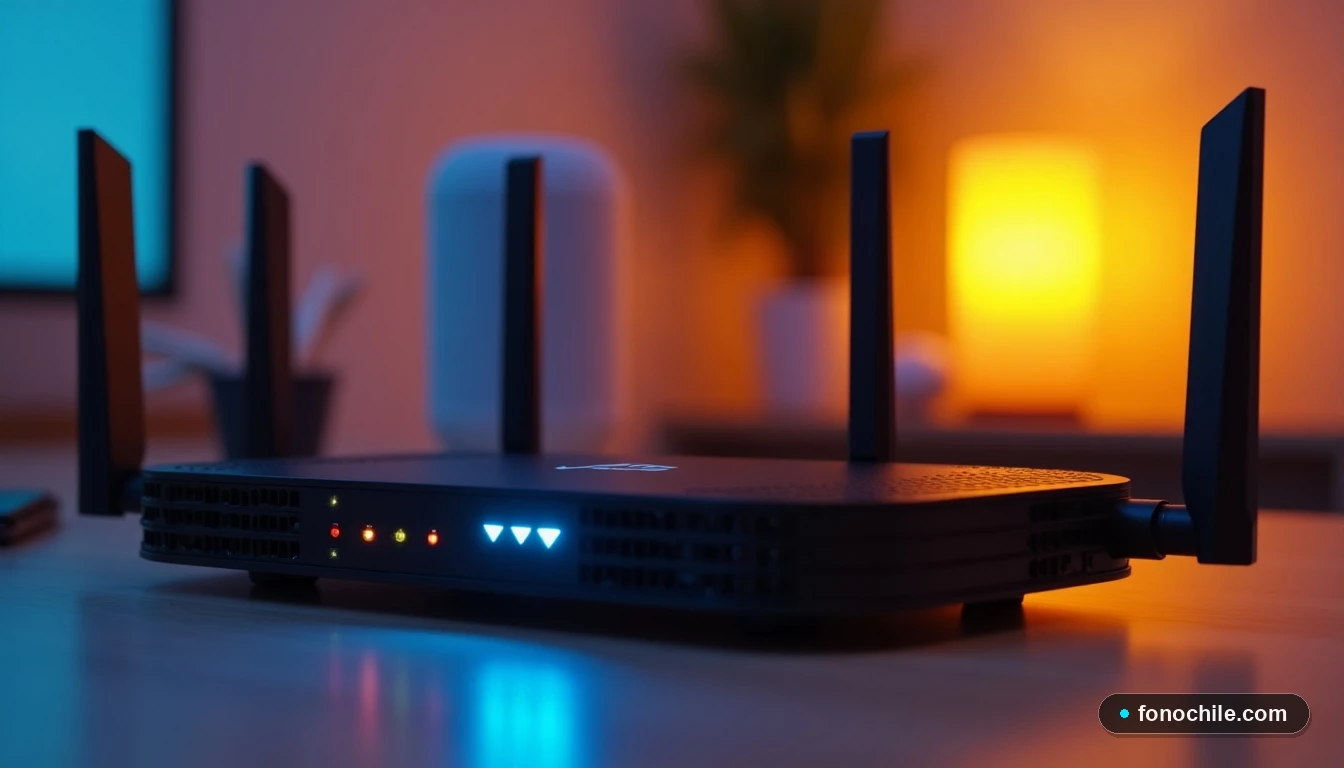
Al contratar internet hogar con VTR, recibes el potente router Arris Next Generation. Diseñado para el hogar digital actual, soporta velocidades de hasta 1 Gb/s, ideal para múltiples dispositivos en streaming, gaming y teletrabajo simultáneo. Su Firewall integrado protege tus datos, y su compatibilidad con sistemas WiFi Mesh te permite extender la cobertura a cada rincón sin pérdida de señal.
Configuración Rápida del Router VTR Arris
Configurar tu router es sencillo. Sigue estos pasos para el acceso inicial:
- Localiza el manual de tu router VTR (físico o online).
- Encuentra la clave de 8 dígitos única en la etiqueta del dispositivo.
- Accede a la interfaz de configuración rápida ingresando esta clave.
- Personaliza los ajustes básicos de red y seguridad.
Recuerda guardar siempre los cambios. Para una gestión más avanzada, como abrir puertos o configurar DMZ, puedes explorar configuraciones avanzadas del router.
Cambiar Contraseña WiFi del Router VTR
Reforzar la seguridad de tu red es vital. Para cambiar el nombre (SSID) y la contraseña de tu WiFi:
- En la configuración rápida, haz clic en Cambiar junto a Nombre de la red WiFi.
- Escribe un nuevo nombre, sin usar la letra Ñ o caracteres especiales.
- Selecciona Cambiar al lado de Contraseña WiFi.
- Crea una contraseña robusta de mínimo 12 caracteres, mezclando mayúsculas, minúsculas y números.
- Confirma los cambios presionando Aplicar cambios.
Reiniciar o Resetear el Router VTR
Soluciona fallas o restablece la configuración de fábrica:
| Acción | Procedimiento | Resultado |
|---|---|---|
| Reinicio Simple | Desconecta el cable de poder, espera 20 segundos y vuelve a conectar. | Soluciona lentitud o caídas leves de conexión. |
| Reset de Fábrica | Con el router encendido, presiona y mantén el botón RESET (con un clip) hasta que las luces parpadeen. | Borra toda configuración personalizada (nombre, contraseña, etc.). |
Significado de las Luces del Router VTR
Diagnostica problemas interpretando sus indicadores LED:
| Luz LED | Estado Normal | Estado de Configuración | Indicación de Problema |
|---|---|---|---|
| WiFi | Apagada | Verde fija o intermitente | Roja fija |
| Internet | Apagada | Verde fija | Roja fija o intermitente |
| Telefonía | Apagada* | Verde fija | Roja fija |
| Base | Blanca fija | Parpadeo verde | Roja fija |
*Solo se enciende si tienes el servicio de telefonía de VTR habilitado. Una luz roja persistente suele requerir contactar al soporte técnico de VTR.
Ubicación Óptima para Mejorar la Señal WiFi
La posición del router impacta directamente en el rendimiento. Sigue estas reglas de oro:
- Centralidad: Colócalo en un punto céntrico de tu casa para una cobertura homogénea.
- Altura y Visibilidad: Evita el suelo. Sitúalo en un mueble alto, lejos de obstáculos metálicos o electrodomésticos grandes.
- Lejos de Interferencias: Aleja el router de microondas, teléfonos inalámbricos y paredes de concreto muy gruesas.
Para casas grandes o con muchos obstáculos, considera sistemas WiFi Mesh para ampliar cobertura.
Configuraciones Avanzadas y Red de Invitados
Aprovecha al máximo tu router. Configurar una red de invitados aísla tu red principal, mejorando la seguridad:
- Accede a la configuración rápida del router.
- Busca la sección "Red de Invitados" o "Guest Network".
- Habilita la opción y asigna un nombre distintivo a esta red.
- Establece una contraseña diferente y segura (mínimo 12 caracteres).
- Aplica los cambios. Tus dispositivos personales deben permanecer en la red principal.
💡 Resumen Rápido / Veredicto
Al grano: Esta guía te entrega el conocimiento práctico para tomar el control total de tu router VTR Arris, permitiéndote configurarlo, optimizar su seguridad y resolver problemas básicos, garantizando así una conexión más rápida, estable y segura para tu hogar digital.
Preguntas Frecuentes
¿Cómo activo el modo Bridge en mi router VTR?
El modo Bridge desactiva las funciones de router para usar el equipo como módem. Su configuración es avanzada y debe ser solicitada y ejecutada por el soporte técnico especializado de VTR.
¿Puedo cambiar la clave WiFi desde la sucursal virtual de VTR?
Sí. Ingresa a tu sucursal virtual, navega al menú de servicios o configuración de internet, y busca la opción "Clave WiFi". Allí podrás modificarla siguiendo las instrucciones en pantalla.
¿El reinicio de fábrica afecta mi contrato o servicio de internet?
No. El reset solo borra la configuración local del router (claves WiFi, reglas de firewall, etc.). Tu servicio de internet y datos de contrato permanecen intactos. Tras el reset, deberás reconfigurar tu red WiFi desde cero.
Con esta guía, tienes el conocimiento para gestionar, proteger y optimizar tu conexión con VTR. Una configuración correcta y un mantenimiento básico son la base para una experiencia de internet excepcional en tu hogar durante 2026 y más allá.
👨💻
Escrito por Nicolás Rojas
Especialista e Investigador en Tecnología Hogar. Analizando tendencias y creando guías prácticas en Chile desde 2020.
✨ Datos analizados y verificados con IA
Electrodomésticos Inteligentes 2026: Hogar Eficiente en Chile

Router WiFi 6 2026: Solución Definitiva para el Internet Caído

Claro Box TV 2026: Guía Definitiva de Funciones y Canales

Configurar Control Remoto Telsur URC 2026 y Curve 2: Guía 2026

Instalación del Decodificador Movistar 2026: Guía Paso a Paso
Configura tu Router Telsur 2026 para WiFi Rápido y Seguro
Subir
Agregar un comentario