
Cómo Configurar tu Router Propio en Fibra Óptica Entel 2026
hace 3 meses · Actualizado hace 5 meses

Si eres cliente de Fibra Óptica Entel 2026, es probable que utilices el router que la compañía te entregó al momento de la instalación. Si bien este equipo está configurado para funcionar de inmediato, muchos usuarios buscan un mayor rendimiento, cobertura o funciones avanzadas que solo un router propio puede ofrecer.
La buena noticia es que, en la mayoría de los casos, sí puedes conectar y configurar tu propio router en la red de Entel. Este proceso te permite liberar todo el potencial de tu conexión de fibra, mejorar la seguridad de tu red doméstica y tener un control total sobre tu conectividad. En esta guía, te explicamos todo lo que necesitas saber para hacerlo con éxito en Chile.
📌 En este artículo aprenderás:
- Los requisitos técnicos y la compatibilidad de tu router con la red de Entel.
- El paso a paso detallado para la configuración física y en la interfaz web.
- Cómo solucionar problemas comunes y optimizar tu nueva red WiFi.
Contenido
¿Por Qué Configurar un Router Propio en Entel?
Los routers proporcionados por los operadores, conocidos como routers "de serie" o CPE, suelen priorizar la estabilidad y facilidad de soporte sobre el rendimiento máximo. Al instalar tu propio equipo, generalmente de gama media o alta, puedes experimentar una cobertura WiFi más amplia, menor latencia para gaming, soporte para más dispositivos conectados simultáneamente y funciones como redes de invitados avanzadas o control parental granular.
Además, un router propio te da independencia. Si cambias de proveedor de internet en el futuro, puedes llevar tu equipo contigo, siempre que sea compatible. Es una inversión que pone el control de tu conectividad en tus manos.
Requisitos Previos y Compatibilidad
Antes de comprar un router, verifica que sea compatible con conexiones de fibra óptica (FTTH). Necesitarás un router que soporte el protocolo de autenticación utilizado por Entel, que generalmente es PPPoE (Point-to-Point Protocol over Ethernet). Afortunadamente, la gran mayoría de routers modernos del mercado incluyen esta función.
También es crucial tener a mano tus credenciales de acceso PPPoE (usuario y contraseña). Puedes obtenerlas contactando al soporte técnico de Entel o, en muchos casos, encontrarlas en una etiqueta en el router original que te entregaron. Guarda esta información en un lugar seguro.
Guía Paso a Paso para la Configuración
El proceso se divide en dos partes: la conexión física y la configuración mediante software. Sigue estos pasos con cuidado.
1. Conexión Física del Equipo
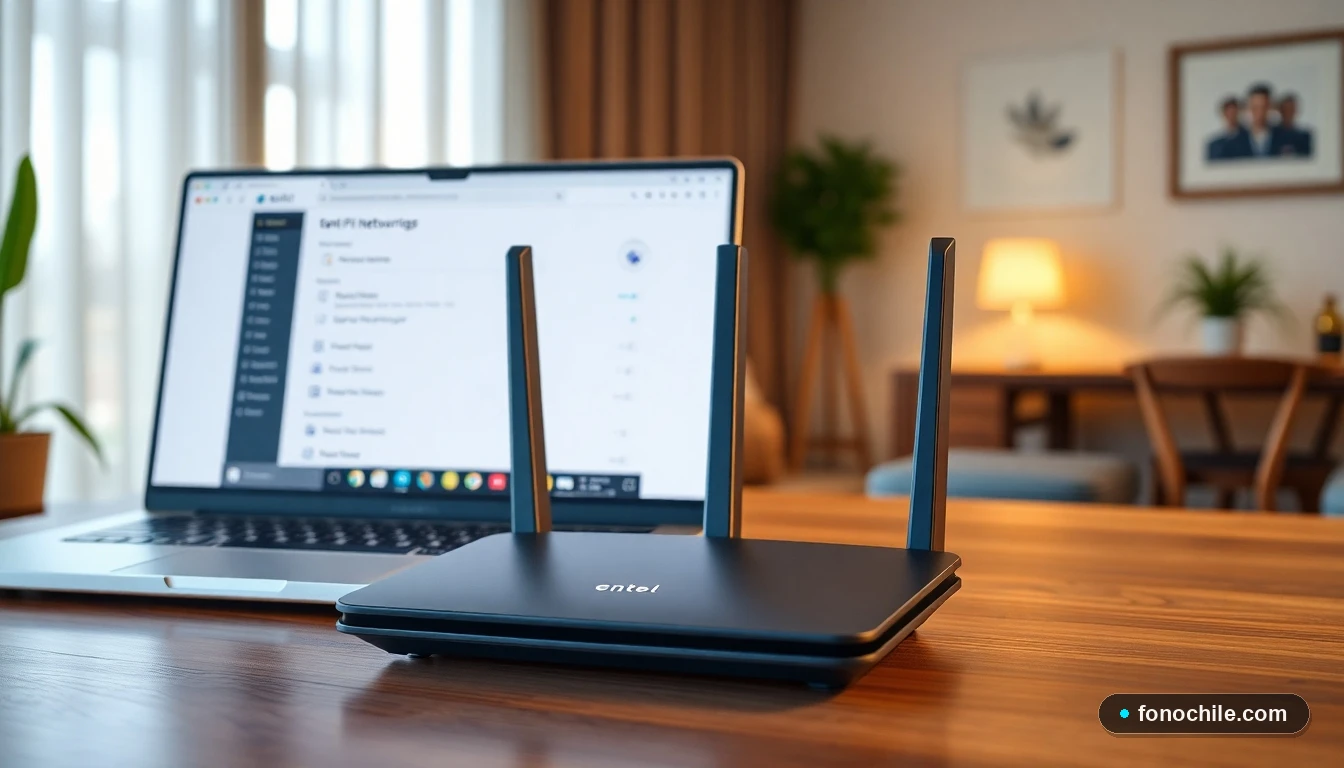
Desconecta el router original de Entel. Toma el cable de fibra óptica (el delgado con conector verde) que llega al ONT (la pequeña caja que convierte la señal de luz a eléctrica) y conecta el cable Ethernet (LAN) que sale del ONT al puerto WAN o Internet de tu nuevo router. Luego, conecta tu router a la corriente eléctrica y enciéndelo. Espera unos minutos a que se inicialice por completo.
2. Configuración en la Interfaz Web del Router
Conecta una computadora a tu nuevo router mediante cable Ethernet o a su red WiFi temporal (la clave suele estar en una etiqueta en el router). Abre un navegador web e ingresa la dirección IP de acceso al router (comúnmente 192.168.1.1 o 192.168.0.1). Ingresa con las credenciales de fábrica (admin/admin).
Dentro de la interfaz, busca la sección "Internet", "WAN" o "Configuración de Red". Selecciona el tipo de conexión "PPPoE". Introduce el nombre de usuario y la contraseña PPPoE que obtuviste de Entel. Es recomendable configurar el "Nombre de la red WiFi (SSID)” y una "Contraseña WiFi” segura en la sección correspondiente, utilizando el estándar de seguridad WPA2 o WPA3.
📥 Descarga la App Oficial aquí:
Optimización y Solución de Problemas
Una vez configurado, es momento de exprimir al máximo tu nuevo router. Accede a la configuración avanzada y habilita bandas separadas para 2.4 GHz (mayor alcance) y 5 GHz (máxima velocidad). Para una experiencia óptima en streaming y gaming, puedes priorizar el tráfico de ciertos dispositivos mediante la función QoS (Calidad de Servicio).
Si tras la configuración no tienes internet, verifica: 1) Que las credenciales PPPoE estén escritas correctamente (son sensibles a mayúsculas), 2) Que el cable del ONT esté en el puerto WAN correcto, y 3) Que hayas reiniciado tanto el ONT como tu nuevo router después de guardar la configuración. Para más tips de optimización general, consulta nuestra guía para elegir el mejor router.
💡 Resumen Rápido / Veredicto
Conclusión: Configurar tu propio router en la Fibra Óptica Entel 2026 es un proceso totalmente viable que requiere un equipo compatible, las credenciales PPPoE correctas y seguir unos pasos de configuración en la interfaz web. El resultado vale la pena: obtienes un control total, mejor rendimiento WiFi y una red más segura y personalizada para tu hogar en Chile. Es el complemento perfecto para aprovechar al máximo los planes de alta velocidad de Entel.
Preguntas Frecuentes
¿Perderé la garantía o soporte de Entel si uso mi propio router?
No perderás la garantía de tu servicio de fibra óptica. Entel seguirá siendo responsable de que la señal llegue correctamente al ONT (la caja de conversión). Sin embargo, para problemas relacionados con la conectividad WiFi o la configuración de tu router personal, el soporte técnico de Entel podría tener limitaciones para ayudarte, ya que el equipo no es de su provisión.
¿Necesito un router Wi-Fi 6 para la fibra de Entel?
No es un requisito, pero es altamente recomendable si tienes un plan de 600 Mbps o superior, o muchos dispositivos conectados. El estándar Wi-Fi 6 maneja mejor la congestión y ofrece mayor eficiencia. Para planes de hasta 300 Mbps, un buen router Wi-Fi 5 (AC) puede ser suficiente. Puedes informarte más sobre estándares en la Wi-Fi Alliance.
¿Puedo usar el router de Entel en modo "bridge" o puente con mi router?
Sí, es una opción técnica avanzada. Puedes solicitar a Entel que configure su router en modo bridge (si el firmware lo permite), lo que desactiva sus funciones de router y WiFi, convirtiéndolo en un simple puente hacia tu equipo. Esto evita conflictos de doble NAT y puede simplificar la configuración. Contacta al soporte técnico para consultar por esta posibilidad.
👩💻
Escrito por Javiera Muñoz
Especialista e Investigadora en Conectividad. Analizando tendencias y creando guías prácticas en Chile desde 2016.
✨ Datos analizados y verificados con IA
WiFi Seguro 2026: Protege tu Red Doméstica en Chile
Sistema Wifi Malla 2026: Guía Definitiva para Chile
Cables de Red 2026: Guía Definitiva para Optimizar tu Conexión
Sistema WiFi Malla 2026: Internet Sin Zonas Muertas en Chile
Router WiFi Cobertura: Maximiza tu DIRECTV Fibra en Chile 2026

Conectividad Rural en Chile 2026: Desafíos y Soluciones 5G
Subir
Agregar un comentario