
Configura tu Fire Stick en Chile 2026: Guía Paso a Paso
hace 1 hora
Si acabas de comprar un Amazon Fire Stick y quieres desbloquear todo el mundo del streaming en tu televisor chileno, estás en el lugar correcto. Este pequeño dispositivo es una de las formas más populares y económicas de convertir cualquier TV con HDMI en una Smart TV de última generación, permitiéndote acceder a Disney+, Prime Video, Netflix y muchas más aplicaciones.
Esta guía está diseñada específicamente para usuarios en Chile, considerando aspectos como las apps disponibles en nuestra región, la configuración de idioma y los pasos esenciales de conexión. Si tu objetivo final es disfrutar de todo el catálogo de películas y series, te recomendamos complementar esta lectura con nuestra guía definitiva para ver Disney+ en la TV, donde profundizamos en tips y trucos específicos de la plataforma.
📌 En este artículo aprenderás:
- Los pasos exactos para conectar y configurar tu Fire Stick por primera vez.
- Cómo instalar las aplicaciones de streaming más usadas en Chile, como Disney+.
- Consejos de optimización de red y solución de problemas comunes.
Contenido
Preparativos Antes de Empezar
Antes de enchufar el dispositivo, asegúrate de tener todo lo necesario. El Fire Stick necesita una fuente de alimentación, que puede ser un puerto USB en tu TV (si es compatible) o, mejor aún, el adaptador de corriente incluido en la caja, conectado a un enchufe. También necesitarás una conexión a internet Wi-Fi estable y una cuenta de Amazon. No te preocupes, puedes crearla durante el proceso de configuración si no tienes una.
Paso 1: Conexión Física y Encendido
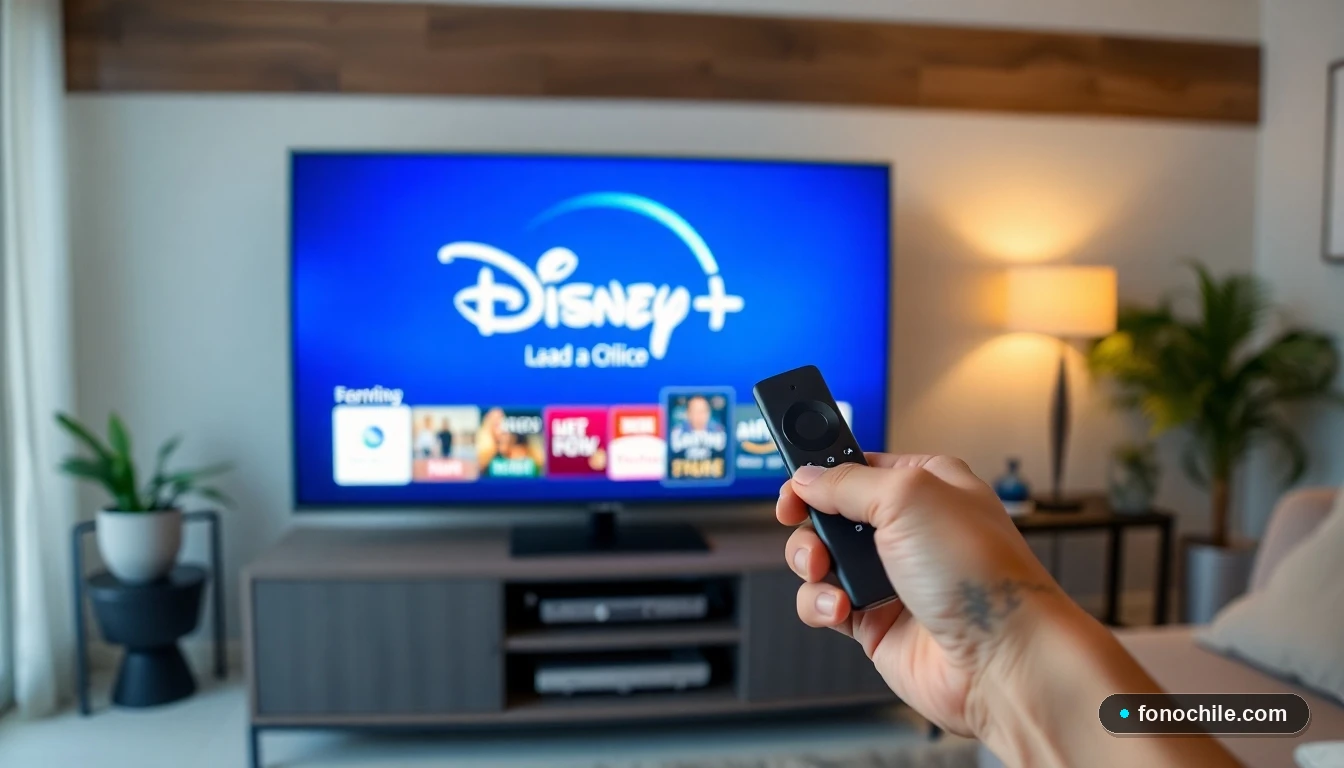
Conecta el Fire Stick a un puerto HDMI disponible de tu televisor. Si el espacio es ajustado, utiliza el extensor HDMI incluido para una mejor recepción de la señal. Luego, conecta el cable micro-USB a la fuente de alimentación (enchufe de pared recomendado). Enciende tu TV y selecciona el canal HDMI correspondiente donde conectaste el dispositivo. Verás el logo de Amazon y el menú de inicio en unos segundos.
Paso 2: Configuración Inicial y Conexión a Wi-Fi
El asistente en pantalla te guiará. Lo primero será emparejar el control remoto: mantén presionado el botón de inicio (la casita) hasta que se detecte. Luego, selecciona tu idioma (Español - Latinoamérica) y tu red Wi-Fi. Ingresa la contraseña cuidadosamente. Una conexión débil puede causar buffering, así que si tu router está lejos, considera usar un extensor de red o una conexión por cable Ethernet mediante un adaptador OTG compatible.
Paso 3: Registro con tu Cuenta de Amazon y Ajustes Regionales
El sistema te pedirá iniciar sesión con tu cuenta de Amazon. Si no tienes, puedes crearla en este momento. Es crucial, ya que vincula tus compras y configuraciones. Durante este proceso, el dispositivo puede intentar detectar tu ubicación automáticamente. Asegúrate de que esté configurado para Chile, ya que esto influye en las aplicaciones disponibles en la tienda oficial de Amazon (Appstore).
Instalando Aplicaciones Esenciales para Chile
Una vez en la pantalla de inicio, dirígete a la sección "Aplicaciones". Aquí encontrarás un carrusel con sugerencias. Para buscar apps específicas, ve a "Buscar" o a la "Tienda de Aplicaciones". Te recomendamos instalar primero las plataformas de streaming más populares en el país. Además de Disney+, no olvides Prime Video, que también tiene una guía de activación específica, Netflix, YouTube y la app de tu operador de TV cable si ofrece streaming, como la app de Movistar o Claro TV+.
Configuración Avanzada y Optimización
Para una experiencia óptima, ve a "Ajustes" > "Preferencias" > "Configuración de Datos" y activa la opción "Optimizar para streaming de datos". Esto ayuda a manejar mejor el ancho de banda. También puedes ajustar la resolución en "Ajustes" > "Pantalla y Sonido" > "Resolución de Pantalla" para que coincida con las capacidades de tu TV (1080p o 4K). Si experimentas lentitud, ve a "Ajustes" > "Mi Fire TV" > "Reiniciar" para limpiar la memoria caché.
💡 Resumen Rápido / Veredicto
Conclusión: Configurar un Fire Stick en Chile es un proceso sencillo que, siguiendo estos pasos, te tomará menos de 15 minutos. Es la puerta de entrada más económica y versátil al ecosistema de streaming, permitiéndote centralizar aplicaciones como Disney+, Netflix y otras en un solo lugar. Para aprovecharlo al máximo, asegura una buena señal de Wi-Fi y explora la tienda de aplicaciones para personalizar tu experiencia de entretenimiento.
Preguntas Frecuentes
¿Necesito una suscripción a Amazon Prime para usar el Fire Stick?
No. El dispositivo funciona de manera independiente. Necesitas una cuenta de Amazon (gratuita) para gestionar el dispositivo y descargar apps, pero no es necesario tener la suscripción de pago Amazon Prime para su funcionamiento básico. Las apps de streaming como Disney+ requieren sus propias suscripciones.
¿Puedo usar el Fire Stick con un plan de internet móvil (hotspot)?
Sí, es posible. Durante la configuración de Wi-Fi, puedes conectarte al hotspot de tu smartphone. Sin embargo, ten en cuenta que el streaming consume muchos datos. Revisa tu plan de datos móviles con tu operador, como WOM, Movistar o Claro, para evitar sobrecostos. No es recomendable para uso diario si tienes un plan con datos limitados.
¿Qué hago si una aplicación como Disney+ no aparece en la tienda?
Primero, verifica en "Ajustes" > "Mi Fire TV" > "Acerca de" que la ubicación del dispositivo esté configurada en Chile. Si el problema persiste, puedes buscar la aplicación desde un navegador web en tu computador, acceder a la Appstore de Amazon y enviar la app directamente a tu Fire Stick, siempre que estés logueado con la misma cuenta.
👨💻
Escrito por Matías Castro
Especialista e Investigador en Guías Tecnológicas. Analizando tendencias y creando guías prácticas en Chile desde 2021.
✨ Datos analizados y verificados con IA
Subir
Agregar un comentario