

Cómo Cambiar la Clave WiFi Movistar 2026: Guía Paso a Paso
hace 1 año · Actualizado hace 6 meses
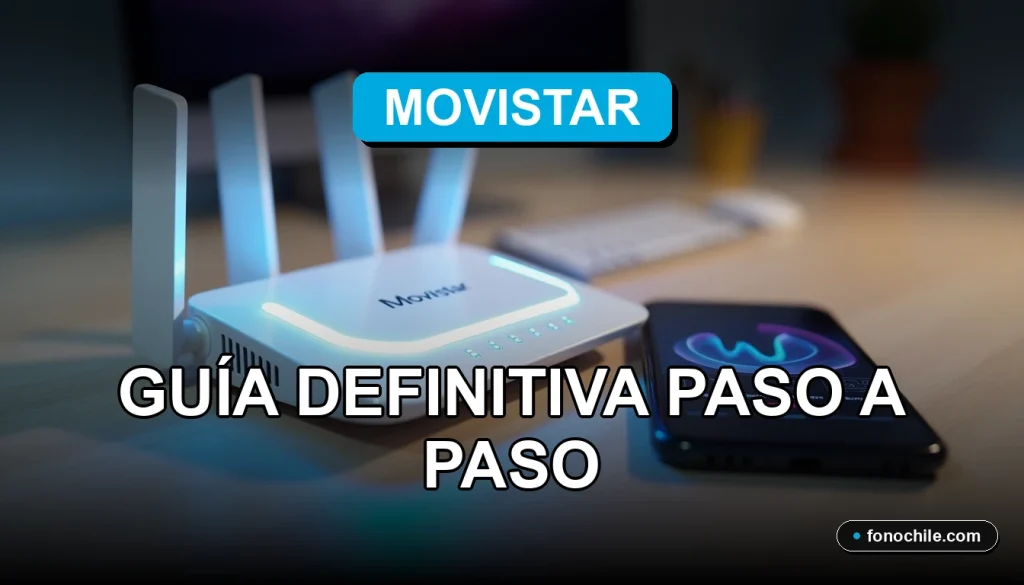
Mantener tu red segura es crucial. Cambiar la clave WiFi de tu router Movistar es un proceso simple que puedes realizar en minutos, ya sea desde el Portal Alejandra, la App Smart WiFi o accediendo directamente al router. Esta guía actualizada para 2026 te explica cada método.
🔗 Dato útil para sacarle el jugo a tu red: Cambiar la clave WiFi es clave para la seguridad, pero si tienes problemas de señal o cobertura, lo mejor es partir por revisar cómo se hizo la instalación inicial. Para entender ese proceso y tus derechos, te recomendamos leer: Instalación Domiciliaria de Internet 2026: Todo lo que Debes Saber.
📌 En este artículo aprenderás:
- Tres métodos diferentes para cambiar la clave WiFi de tu router Movistar: Portal Alejandra, App Smart WiFi y acceso directo al router.
- Los pasos detallados y específicos para aplicar cada uno de los métodos mencionados.
- Otras acciones recomendadas para gestionar tu red de forma integral, como renombrar la red y revisar dispositivos conectados.
Contenido
Métodos para Cambiar tu Clave WiFi Movistar
Puedes modificar tu contraseña de red a través de estas tres vías principales. Elige la que más te convenga:
| Método | Ventaja Principal | Acceso Requerido |
|---|---|---|
| Portal Alejandra (Web) | Interfaz completa desde cualquier navegador. | Credenciales de Mi Movistar. |
| App Smart WiFi | Gestión móvil rápida desde cualquier lugar. | App instalada y sesión iniciada. |
| IP del Router (192.168.1.1) | Acceso directo a la configuración del hardware. | Clave de administrador del router. |
Pasos Detallados para Cada Método
1. Vía Portal Alejandra o Mi Movistar
Accede al Portal Alejandra con tu usuario y contraseña. Navega hasta la sección "WiFi" o "Red Inalámbrica". Localiza el campo "Contraseña" o "Clave de Seguridad", introduce tu nueva clave segura (mínimo 8 caracteres, mezclando letras, números y símbolos) y guarda los cambios.
2. Usando la App Smart WiFi
Abre la aplicación, inicia sesión y ve a "Configuración de Red" o "WiFi". Selecciona la opción para modificar la contraseña. Ingresa la nueva clave, confírmala y aplica los cambios. Todos los dispositivos se desconectarán y deberás reconectarlos con la nueva clave.
3. Accediendo por la IP 192.168.1.1
En un navegador web, escribe http://192.168.1.1. Ingresa las credenciales de administrador de tu router (no son las de tu WiFi). En el menú, busca "Wireless" o "WiFi Security". Cambia la contraseña en el campo correspondiente y guarda la configuración. Para más detalles sobre este acceso, visita nuestra guía sobre acceso al router Movistar.
📥 Descarga la App de Movistar aquí:
Gestiona tu Red de Forma Integral
Además de cambiar la clave, es recomendable realizar un mantenimiento periódico de tu red. Te sugerimos:
- Renombrar tu Red (SSID): Accede a la configuración y cambia el nombre en el campo "SSID".
- Revisar Dispositivos Conectados: En la sección correspondiente de tu router o app, puedes ver y eliminar dispositivos no autorizados.
- Reforzar la Seguridad: Usa siempre el cifrado WPA2 o WPA3. Evita claves obvias. Si tienes problemas de cobertura, considera mejorar la señal WiFi de Movistar.
💡 Resumen Rápido / Veredicto
Al grano: Cambiar la clave WiFi de Movistar es un proceso sencillo y rápido que puedes realizar desde la web, tu móvil o directamente en el router, siendo esencial para mantener la seguridad de tu red doméstica.
Preguntas Frecuentes
¿Todos los dispositivos se desconectan al cambiar la clave?
Sí. Al cambiar la contraseña, todos los dispositivos (móviles, laptops, TVs) perderán la conexión. Deberás reconectarlos uno a uno ingresando la nueva clave.
¿Qué hago si olvido la clave de administrador del router?
Si no has cambiado las credenciales por defecto, suelen estar en una etiqueta en la parte trasera del router. Si las has modificado y las olvidaste, necesitarás restaurar el router a valores de fábrica (usando el botón Reset), lo que borrará toda tu configuración personalizada.
¿Puedo cambiar la clave desde fuera de mi casa?
Sí, pero solo a través de la App Smart WiFi o del Portal Alejandra en línea, ya que requieren acceso a internet, no a tu red local. El método por IP 192.168.1.1 solo funciona estando conectado a tu red WiFi.
👨💻
Escrito por Nicolás Rojas
Especialista e Investigador en Tecnología Hogar. Analizando tendencias y creando guías prácticas en Chile desde 2020.
✨ Datos analizados y verificados con IA
Fibra Óptica Chile: La Clave para Tus Planes Hogar 2026
WiFi Mesh en Chile: El Complemento Ideal para tu Fibra Óptica 2026
Acceso al Router Movistar 2026: Guía Paso a Paso en Chile

Reparación de Televisores: Diagnóstico y Soluciones en Chile 2026
Router WiFi 2026: El Cerebro de tu Fibra Óptica en Chile
Guía Definitiva 2026 para Configurar tu Home Theater
Subir
Agregar un comentario