

Cómo Reiniciar un iPhone: Guía Definitiva por Modelo (2026)
hace 8 meses · Actualizado hace 1 mes

Saber cómo reiniciar un iPhone es una habilidad esencial para solucionar fallos comunes. Esta guía actualizada para 2026 te explica los métodos para todos los modelos, desde el iPhone 15 hasta versiones anteriores, incluyendo el reinicio forzado cuando la pantalla no responde.
🔗 Artículo Relacionado: Te recomendamos complementar esta información con nuestra guía principal sobre Restaurar iPhone con iTunes: Guía Paso a Paso para Chile 2026.
📌 En este artículo aprenderás:
- Los métodos específicos para reiniciar (normal y forzado) cualquier modelo de iPhone, desde el 15 hasta versiones antiguas.
- La diferencia crucial entre un simple reinicio (que no borra datos) y un restablecimiento de fábrica.
- El procedimiento paso a paso para solucionar problemas cuando la pantalla está congelada y el táctil no responde.
Contenido
¿Por Qué Reiniciar tu iPhone Soluciona Problemas?
Un reinicio simple cierra todas las aplicaciones y procesos en segundo plano, limpiando la memoria temporal. Es el primer paso para resolver congelamientos, apps que fallan o lentitud. Es crucial diferenciarlo de un restablecimiento de fábrica, que borra todos los datos.
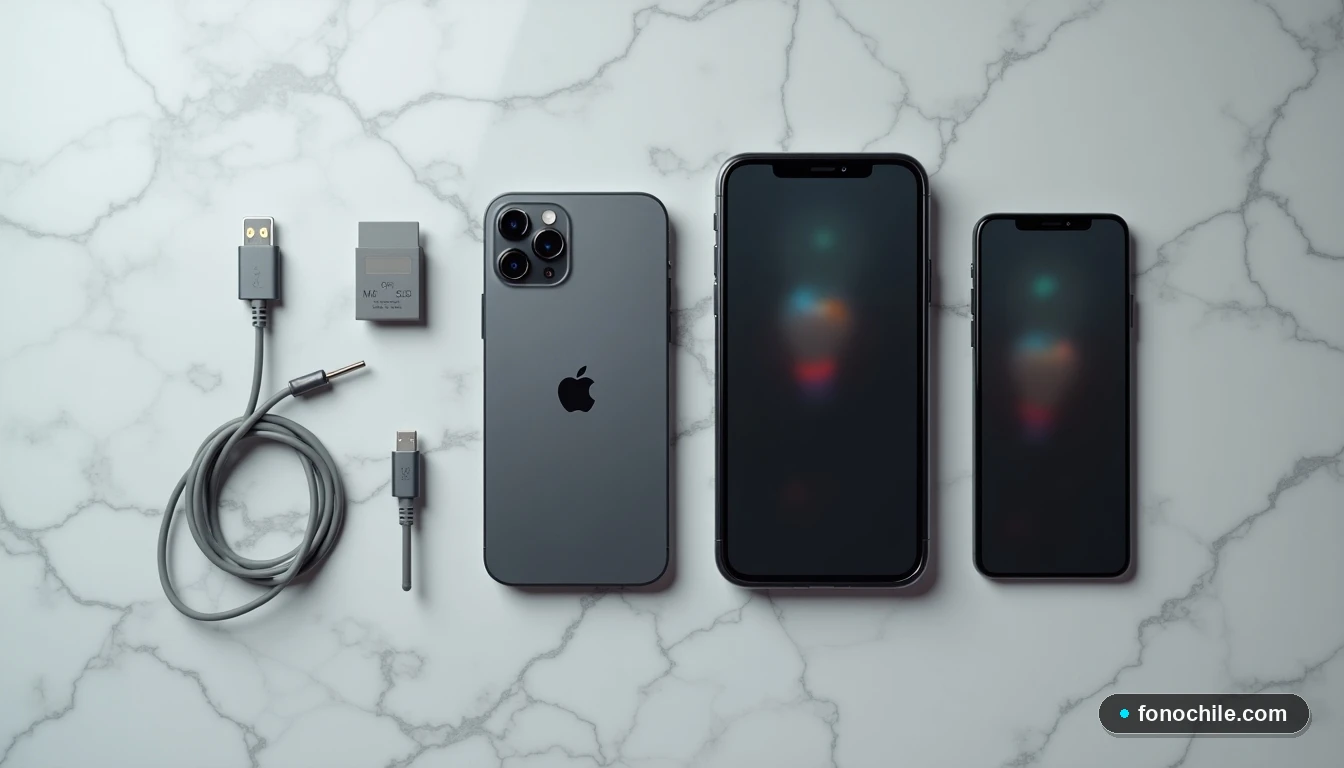
Tabla de Métodos para Reiniciar tu iPhone (2026)
| Modelo de iPhone | Reinicio Normal | Reinicio Forzado (Hard Reset) |
|---|---|---|
| iPhone 15, 14, 13, 12, 11 | Ir a Ajustes > General > Apagar. | 1. Presionar y soltar Volumen +. 2. Presionar y soltar Volumen -. 3. Mantener Botón Lateral hasta ver logo de Apple. |
| iPhone SE (3ª/2ª), 8, 8 Plus | Ir a Ajustes > General > Apagar. | Mantener presionado Botón Lateral y Botón de Volumen (bajar) hasta ver logo de Apple. |
| iPhone 7, 7 Plus | Ir a Ajustes > General > Apagar. | Mantener presionado Botón Lateral y Botón de Bajar Volumen. |
| iPhone 6s, SE (1ª) y anteriores | Ir a Ajustes > General > Apagar. | Mantener presionado Botón Lateral (o Superior) y Botón Home. |
Instrucciones Detalladas Paso a Paso
Reinicio Normal (Cuando el iPhone Responde)
Ve a Ajustes > General. Desplázate hasta la parte inferior y toca Apagar. Luego, desliza el control deslizante de "deslizar para apagar". Para encenderlo, mantén presionado el Botón Lateral hasta que aparezca el logo de Apple.
Reinicio Forzado (Cuando el iPhone No Responde)
Este método es clave si la pantalla está congelada o táctil no funciona. No pierdes datos. Solo sigue la combinación de botones de la tabla anterior. Suelta los botones cuando veas el logo de Apple. Para problemas de software más graves, considera un restablecimiento desde el modo de recuperación.
¿Y si el iPhone Está Bloqueado o Sin Botones?
Si la pantalla responde pero los botones físicos están rotos, usa la función Accesibilidad. En Ajustes > Accesibilidad > Touch > AssistiveTouch, activa esta opción para tener un botón virtual que permita apagar el dispositivo. Para problemas de bloqueo por contraseña, puede que necesites usar métodos de desbloqueo seguros.
Mantenimiento y Consejos Preventivos para 2026
Un reinicio semanal puede prevenir muchos problemas de rendimiento. Antes de una actualización de iOS, reinicia siempre tu dispositivo. Si los fallos persisten, verifica el almacenamiento o considera una restauración desde una copia de seguridad. Recuerda que el reinicio forzado es tu mejor aliado antes de acudir a soporte técnico.
💡 Resumen Rápido / Veredicto
Al grano: Reiniciar tu iPhone es la solución primaria y más segura para la mayoría de fallos de software, ya que limpia la memoria temporal sin riesgo para tus datos. Esta guía definitiva por modelo (2026) te da la combinación de botones exacta para cualquier escenario, garantizando que puedas recuperar el control de tu dispositivo incluso si la pantalla no responde.
Preguntas Frecuentes
¿El reinicio forzado borra mis fotos o apps?
No. El reinicio forzado (hard reset) solo obliga al sistema a apagarse y encenderse. No elimina datos personales, aplicaciones o configuraciones.
Mi iPhone no se reinicia ni con el método forzado, ¿qué hago?
Primero, asegúrate de cargarlo durante al menos 30 minutos. Si no reacciona, puede ser un fallo de batería o hardware. El siguiente paso es conectarlo a una computadora e intentar restaurarlo mediante Finder (Mac) o iTunes (PC).
¿Cómo reinicio mi iPhone a configuración de fábrica?
Ve a Ajustes > General > Transferir o Restablecer iPhone > Borrar Contenido y Ajustes. Advertencia: Este proceso sí borra toda la información. Asegúrate de tener una copia de seguridad actualizada en iCloud o en tu computadora antes de proceder.
👩💻
Escrito por Valentina Morales
Especialista e Investigadora en Tecnología Móvil. Analizando tendencias y creando guías prácticas en Chile desde 2018.
✨ Datos analizados y verificados con IA
Especificaciones Técnicas del IMEI: Guía Definitiva 2026

Guía Definitiva para Ahorrar Datos en Roaming WOM 2026

Internet Móvil 5G 2026: Cobertura y Velocidad en Chile

Smartphones 5G con Batería de Gran Autonomía en Chile 2026

Chip Prepago 2026: Guía Definitiva para Tu Comuna

Cómo Rastrear Tu Celular en Chile 2026: Guía Paso a Paso
Subir
Agregar un comentario